Rakuten WiFi Pocket Platinumの設定は、実はとても簡単です。
「機械の設定は苦手……」という方でも、このガイド通りに進めれば約5分で完了します。設定からインターネットの接続確認まで、初心者の方でも迷わずスムーズに使い始められるよう、専門家の視点から分かりやすく丁寧に解説します。
事前に準備するもの
設定を始める前に、以下のものが揃っているか確認しましょう。本製品はお買い上げ時に十分に充電されていないため、まずは充電してから操作を始めるのがおすすめです。
- Rakuten WiFi Pocket Platinum 本体(モデル番号:T99W541)
- nanoSIMカード(台紙から一番小さい「nano」サイズに切り離してください。他のサイズだと故障の原因になります)
- スマートフォンやPC(接続テスト用)
- 無線LAN初期設定シール(SSID、WiFi用のKEY、管理画面用のWebUIパスワードが記載されています)
- USB Type-CケーブルおよびACアダプター(本製品には付属していないため、ご自身で用意が必要です)
——————————————————————————–
Step 1|電源を入れる
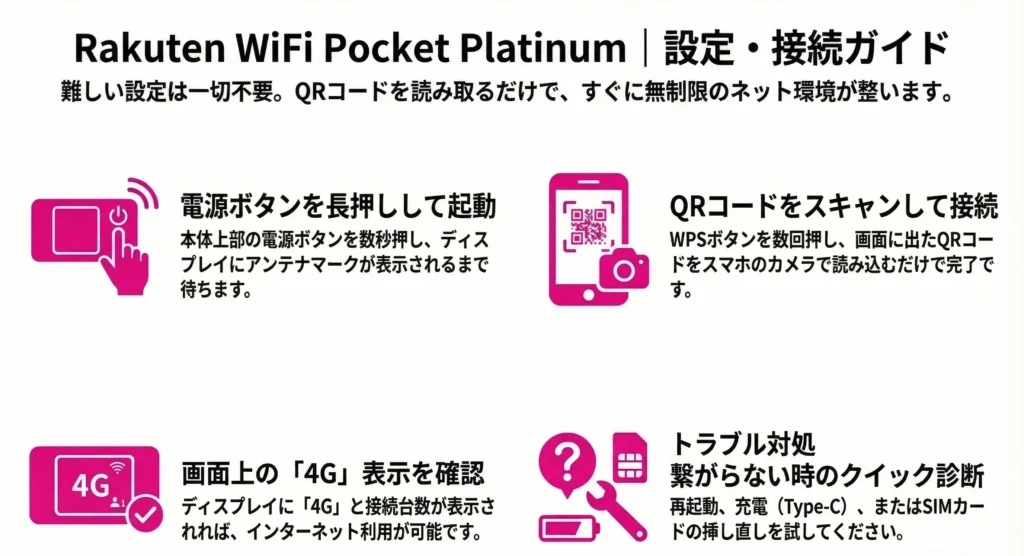
まずは端末にSIMカードを挿入し、電源を起動します。本体上部には「電源ボタン」と「WPS/ページ送りボタン」が並んでいます。
- SIMカードを挿入する:本体底面のカバーを爪などで開けます。nanoSIMカードの金属面を上に、切り欠き部分を右側に向けた状態で、カチッと音がするまで奥へ差し込んでください。
- 電源をオンにする:本体上部にある「電源ボタン」を長押しします。
- 起動を確認する:ディスプレイに「Rakuten」のロゴが表示されます。ロゴの後にホーム画面が表示されたら準備完了です。
これで Rakuten WiFi Pocket Platinum 使い方 の最初のステップは完了です。
——————————————————————————–
Step 2|WiFiに接続する
次に、スマホやPCをWiFiに繋ぎます。最もスムーズな Rakuten WiFi Pocket Platinum 接続方法 は、本体画面に表示されるQRコードを使う方法です。
接続に必要な情報(SSIDとKEY)は、付属のシール、または本体画面で確認できます。本体画面の場合は、上部の「WPS/ページ送りボタン」を数回押して切り替えてください。
QRコードで接続 (iPhone/Android)
スマホの方はこの方法が一番簡単です。
- 本体のWPSボタンを何度か押し、画面にQRコードを表示させます。
- スマホのカメラアプリを起動し、QRコードをスキャンします。
- 表示されたポップアップをタップし、接続を許可すれば完了です。
手動で接続 (PC/Others)
PCなどで接続する場合の方法です。
- デバイスのWiFi設定画面を開き、WiFiをオンにします。
- 本体画面やシールに記載されているSSID(Rakuten-xxxx)を一覧から選択します。
- KEY(パスワード)を正確に入力して接続します。
これで Rakuten WiFi Pocket Platinum 設定 の核となる接続作業が終わりました。
——————————————————————————–
Step 3|インターネット接続を確認
正しくネットに繋がっているか、以下の手順で確認しましょう。
- 接続したスマホやPCでブラウザを開き、
http://192.168.0.1にアクセスします。 - 管理画面のログイン画面が表示されます。**ユーザー名は「admin」、ログインパスワードはシールに記載の「WebUI password」**を入力してください。
- ※WiFi接続用の「KEY」とは異なりますので注意してください。
- 画面上の「個人情報ポリシー」の内容を確認し、同意(はい)を選択すると、本体画面の案内メッセージが消えます。
チェックポイント:
- 本体ディスプレイの左上にアンテナマークが表示されているか確認してください。
- Googleなどのサイトにアクセスし、ページが表示されれば成功です。
——————————————————————————–
接続できないときの対処法
もしうまく繋がらない場合は、以下の解決策を順番に試してみてください。
- 1. 再起動を試す:電源ボタンを長押しして一度オフにし、再度オンにしてください。
- 2. SIMカードを挿し直す:一度電源を切り、SIMが正しい向きで「カチッ」と鳴るまで入っているか再確認します。
- 3. 電波状況を確認する:アンテナが立っていない場合は、窓際など障害物の少ない場所に移動してください。
- 4. スリープモードを解除する:一定時間使わないと「WiFiスリープモード」に入ります。電源ボタンを一回押すと復帰します。
- 5. 本体をリセット(初期化)する:解決しない場合は、電源を入れた状態で、電源ボタンを押しながらUSBポート横の「リセットボタン」をピンなどで約2秒間押し、両方のボタンを離してください。
——————————————————————————–
よく使う便利機能
- 最大16台の同時接続:スマホ、タブレット、PC、ゲーム機など、最大16台まで同時に繋げます。
- データ使用量確認:管理画面の「ネットワーク設定」→「データ管理」を「有効」にすると、ホーム画面のグラフで通信量を確認できます。
- WiFiスリープモード:接続機器がない時にWiFiを自動停止し、バッテリーを節約します。
——————————————————————————–
初心者がよくやるミス
- パスワードの入力間違い:数字の「0(ゼロ)」と「O(オー)」、数字の「1(いち)」と「l(エル)」の打ち間違いに注意してください。
- WebUIパスワードの混同:管理画面(192.168.0.1)にログインする際は、WiFi用の「KEY」ではなく、必ずシールに記載された**「WebUI password」**を使用してください。
- SIMカードのサイズミス:nanoSIMは一番小さいサイズです。大きなサイズのまま無理に挿入しないでください。
——————————————————————————–
まとめ
Rakuten WiFi Pocket Platinumの設定は、数ステップの操作で完了します。プラチナバンド対応により、これまで以上に繋がりやすくなったネット環境をぜひ楽しんでください。もし途中で分からなくなったら、Step 1から落ち着いてやり直してみましょう。
——————————————————————————–
FAQ
Q: 初期設定にどれくらい時間がかかる? A: 慣れていない方でも、およそ5分程度で完了します。
Q: 管理画面のパスワードが通りません。 A: WiFi接続用のパスワードを入力していませんか?シールの「WebUI password」と、ユーザー名「admin」を入力してください。
Q: バッテリーはどれくらい持つ? A: 連続通信で約10時間、待受状態なら約260時間持続します。
——————————————————————————–
主な仕様(スペック)
| 項目 | 内容 |
| 重さ | 約103g |
| バッテリー容量 | 2,440mAh |
| 連続通信時間 | 約10時間 |
| 連続待受時間 | 約260時間 |
| 最大同時接続台数 | 16台 |
| SIMサイズ | nanoSIM |
Related Posts: